钉钉这款线上办公软件很不错的哦,请假非常方便的。不过有的伙伴还不知道钉钉如何设置审批人,为此,今天小编就为大家分享了钉钉设置审批人的操作流程,感兴趣的小伙伴一起来看看吧。
对于刚接触钉钉7.0.10的朋友来说,可能还不太清楚钉钉设置审批人的操作流程,在这里小编就为大家带来了钉钉7.0.10的使用说明,感兴趣的朋友可以来了解了解哦。
1、打开钉钉软件,点击软件界面左侧的工作选项,进入工作界面。

2、在工作界面中,点击“审批”选项。
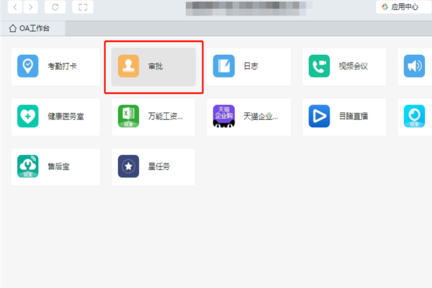
3、在审批界面中,点击右上角“审批管理后台”选项。
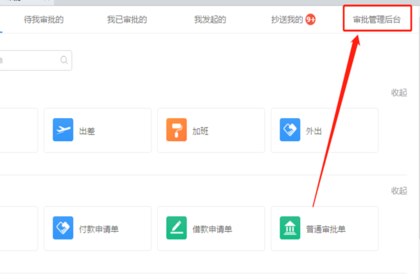
4、点击之后,会进入审批管理后台界面,点击界面下面的“进入管理后台”。
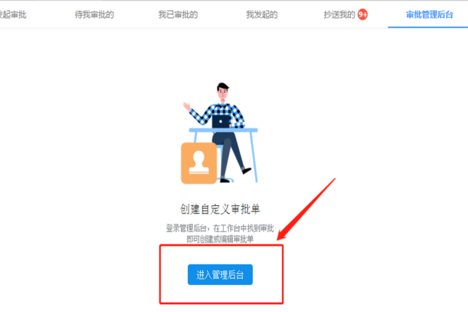
5、找到要添加审批人的审批,点击“审批流程”。

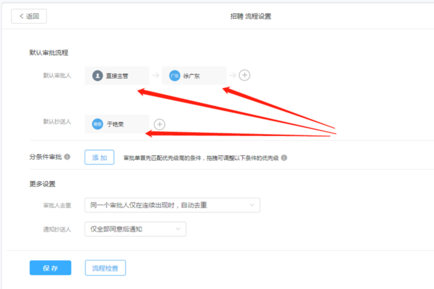
6、点击默认审批人的“+”号,在审批人页面点击“主管(指定一级)”
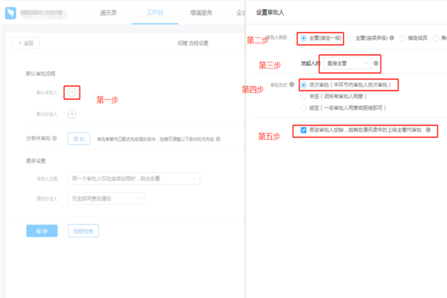
7、选择发起人的“直接主管”,审批方式选“依次审批”,设置完成后点击确定。此时默认审批人就出现了直接主管。

8、审批人设置好之后要选择默认抄送人,可设置多个抄送人。
上文就讲解了钉钉设置审批人的操作流程,希望有需要的朋友都来学习哦。
以上就是钉钉设置审批人的操作流程全部内容了,希望对大家有帮助!更多内容请关注攻略库


发表评论 取消回复